
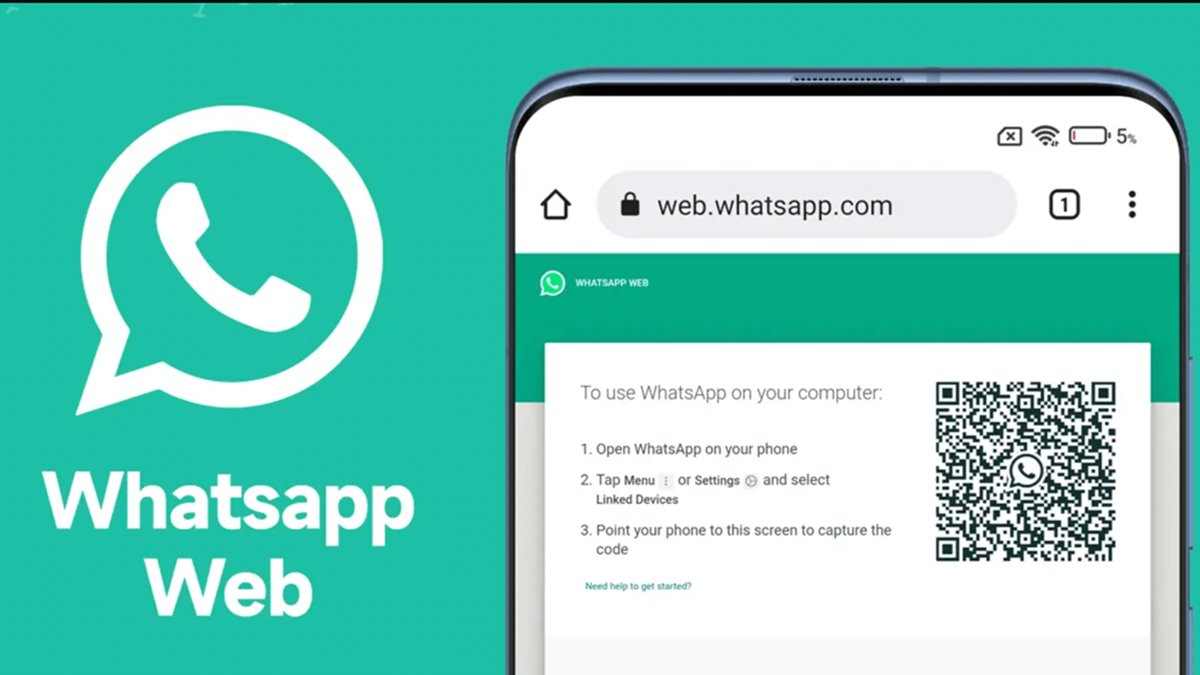
Login Whatsapp Web di Hp Android – WhatsApp Web adalah salah satu fitur yang sangat membantu bagi pengguna WhatsApp yang ingin menggunakan aplikasi ini melalui browser di komputer atau perangkat lain. Namun, tahukah kamu bahwa WhatsApp Web juga bisa diakses melalui HP Android? Artikel ini akan menjelaskan langkah-langkah mudah untuk login WhatsApp Web di HP Android dengan subheading untuk memudahkan pembacaan.
Apa Itu WhatsApp Web?
Sebelum kita masuk ke langkah-langkah cara login WhatsApp Web di HP Android, mari kita pahami dulu apa itu WhatsApp Web. WhatsApp Web adalah ekstensi dari akun WhatsApp yang memungkinkan pengguna mengakses dan menggunakan WhatsApp melalui browser web. Fitur ini sangat berguna bagi mereka yang sering bekerja di depan komputer, karena tidak perlu sering-sering membuka ponsel untuk membaca atau mengirim pesan.
Kelebihan Menggunakan WhatsApp Web
Menggunakan WhatsApp Web memiliki beberapa kelebihan, antara lain:
- Efisiensi Waktu: Kamu bisa mengetik pesan lebih cepat dengan keyboard komputer.
- Multitasking: Memungkinkan pengguna untuk membuka WhatsApp di tab browser sambil melakukan pekerjaan lain.
- Notifikasi Desktop: Memberikan notifikasi langsung di desktop, sehingga tidak akan melewatkan pesan penting.

Langkah Mudah Login Whatsapp Web di Hp Android
Berikut adalah empat langkah mudah untuk login WhatsApp Web di HP Android:
1. Persiapkan Perangkat yang Dibutuhkan
Pastikan Ponsel dan Browser Berfungsi dengan Baik
Untuk login WhatsApp Web di HP Android, pastikan perangkat yang kamu gunakan memiliki browser yang bisa diandalkan, seperti Google Chrome, Mozilla Firefox, atau browser lainnya yang mendukung fitur desktop mode.
2. Buka Situs WhatsApp Web
Langkah Pertama: Akses Melalui Browser
Buka browser di HP Android dan akses situs resmi WhatsApp Web dengan mengetik alamat berikut: web.whatsapp.com.
3. Aktifkan Mode Desktop di Browser
Cara Mengubah ke Mode Desktop
Setelah membuka situs WhatsApp Web, kamu perlu mengaktifkan mode desktop di browser. Berikut langkah-langkahnya:
- Klik ikon tiga titik atau menu di browser (biasanya terletak di pojok kanan atas).
- Pilih opsi “Desktop site” atau “Situs desktop”.
4. Pindai Kode QR dengan WhatsApp di HP
Langkah Akhir: Sinkronisasi Akun
Setelah mode desktop diaktifkan, kamu akan melihat kode QR di layar. Berikut cara memindai kode QR:
- Buka aplikasi WhatsApp di HP Android yang ingin kamu hubungkan.
- Klik ikon tiga titik di pojok kanan atas aplikasi WhatsApp dan pilih “WhatsApp Web”.
- Arahkan kamera HP ke layar browser untuk memindai kode QR.
Tips Menggunakan WhatsApp Web di HP Android
Setelah berhasil login, ada beberapa tips yang bisa kamu terapkan untuk pengalaman penggunaan yang lebih optimal:
Menjaga Koneksi Stabil
Pastikan koneksi internet di HP Android stabil agar proses sinkronisasi dan pengiriman pesan berjalan lancar. Koneksi yang tidak stabil bisa menyebabkan keterlambatan dalam mengirim atau menerima pesan.
Menggunakan Fitur Notifikasi
Aktifkan notifikasi di browser agar kamu tidak melewatkan pesan penting. Biasanya, browser akan meminta izin untuk mengirim notifikasi saat pertama kali membuka WhatsApp Web.
Log Out Saat Selesai
Selalu log out dari WhatsApp Web setelah selesai menggunakannya, terutama jika kamu menggunakan perangkat publik atau yang dipakai bersama. Caranya adalah dengan membuka aplikasi WhatsApp di HP Android, klik tiga titik di pojok kanan atas, pilih “WhatsApp Web”, dan pilih perangkat yang ingin di-log out.
Kelemahan Menggunakan WhatsApp Web di HP Android
Meskipun Login Whatsapp Web di Hp Android sangat berguna, ada beberapa kelemahan yang perlu kamu ketahui:
Tidak Dapat Melakukan Panggilan Suara atau Video
WhatsApp Web hanya mendukung pengiriman pesan teks dan media, namun tidak mendukung panggilan suara atau video. Untuk melakukan panggilan, kamu tetap perlu menggunakan aplikasi WhatsApp di ponsel.
Ketergantungan pada Koneksi Internet
Kedua perangkat, baik ponsel maupun Login Whatsapp Web di Hp Android yang digunakan untuk mengakses WhatsApp Web, harus memiliki koneksi internet yang stabil. Jika salah satu perangkat kehilangan koneksi, maka sinkronisasi WhatsApp Web akan terputus.
Menggunakan WhatsApp Web di HP Android sangatlah mudah dan bermanfaat untuk meningkatkan efisiensi dalam berkomunikasi. Dengan mengikuti empat langkah mudah yang telah dijelaskan di atas, kamu bisa menikmati kemudahan menggunakan WhatsApp di browser HP Android. Pastikan untuk selalu menjaga koneksi internet yang stabil dan log out setelah selesai menggunakan WhatsApp Web untuk menjaga privasi dan keamanan akunmu – 4 Step Mudah Login Whatsapp Web di Hp Android Dengan Mudah.
Jadi, tunggu apa lagi? Coba sekarang dan nikmati kemudahan berkomunikasi dengan WhatsApp Web di HP Android!
Cara Mengamankan Login WhatsApp Web di HP Android dari Pengguna Lain
WhatsApp Web merupakan fitur yang memudahkan pengguna WhatsApp untuk mengakses pesan dan melakukan percakapan melalui browser di komputer atau perangkat lain. Namun, penggunaan WhatsApp Web juga berpotensi membuka celah keamanan jika tidak dijalankan dengan hati-hati, terutama ketika digunakan di HP Android yang mungkin dapat diakses oleh pengguna lain. Oleh karena itu, berikut ini adalah beberapa langkah untuk mengamankan login WhatsApp Web di HP Android dari pengguna lain.
1. Aktifkan Autentikasi Dua Faktor di WhatsApp
Autentikasi dua faktor merupakan lapisan keamanan tambahan yang dapat membantu melindungi akun WhatsApp dari akses yang tidak sah. Langkah-langkah untuk mengaktifkan autentikasi dua faktor di Login Whatsapp Web di Hp Android adalah sebagai berikut:
- Buka aplikasi WhatsApp di HP Android.
- Pilih menu “Pengaturan” (biasanya ikon tiga titik di pojok kanan atas).
- Pilih “Akun” > “Verifikasi dua langkah” > “Aktifkan”.
- Ikuti petunjuk untuk membuat PIN enam digit yang akan digunakan untuk memverifikasi identitas saat mengakses akun WhatsApp.
Dengan mengaktifkan autentikasi dua faktor, pengguna lain akan kesulitan untuk masuk ke akun Login Whatsapp Web di Hp Android meskipun mereka memiliki akses fisik ke perangkat.
2. Jangan Biarkan Perangkat Tanpa Pengawasan
Pastikan untuk tidak meninggalkan perangkat HP Android tanpa pengawasan saat akun WhatsApp Web masih aktif. Ini sangat penting terutama jika ada orang lain yang memiliki akses ke perangkat tersebut. Selalu pastikan untuk keluar dari sesi WhatsApp Web dan menutup browser setelah selesai menggunakannya.
3. Gunakan Fitur Log Out Otomatis
Beberapa browser memiliki fitur log out otomatis yang dapat membantu mengamankan akun WhatsApp Web jika perangkat tidak digunakan dalam jangka waktu tertentu. Pastikan untuk mengaktifkan fitur ini jika tersedia di browser yang digunakan untuk mengakses WhatsApp Web di HP Android.

4. Hapus Riwayat Login
Sebagian besar browser memiliki fitur untuk menghapus riwayat login atau menyimpan kata sandi. Pastikan untuk menghapus riwayat Login Whatsapp Web di Hp Android setelah selesai menggunakan perangkat, terutama jika perangkat tersebut digunakan secara bersama-sama atau dipinjam oleh orang lain.
5. Peringatan Tentang Aktivitas Login Baru
WhatsApp memberikan pemberitahuan kepada pengguna melalui aplikasi saat ada aktivitas login baru yang terdeteksi. Jika kamu menerima pemberitahuan semacam ini tanpa melakukan login sendiri, segera lakukan tindakan untuk mengamankan akun, seperti mengganti kata sandi atau memverifikasi identitas melalui autentikasi dua faktor.
6. Gunakan Aplikasi Pihak Ketiga untuk Mengunci Aplikasi
Untuk langkah tambahan dalam mengamankan akses ke Login Whatsapp Web di Hp Android, kamu dapat menggunakan aplikasi pihak ketiga yang dapat mengunci aplikasi dengan PIN atau pola. Dengan demikian, hanya pengguna yang memiliki PIN atau pola yang dapat membuka aplikasi WhatsApp dan mengakses WhatsApp Web.
7. Gunakan Kode Penguncian Aplikasi
Beberapa perangkat Android menyediakan fitur penguncian aplikasi yang memungkinkan pengguna untuk mengunci aplikasi tertentu dengan pola, PIN, atau sidik jari. Kamu dapat menggunakan fitur ini untuk mengunci aplikasi WhatsApp sehingga hanya kamu yang dapat mengaksesnya, bahkan jika perangkatmu dalam jangkauan orang lain.
8. Hindari Menggunakan WhatsApp Web di Perangkat Publik
Sebisa mungkin, hindari menggunakan WhatsApp Web di perangkat yang digunakan secara bersama-sama atau perangkat publik seperti komputer di warnet atau perpustakaan. Risiko akses tidak sah lebih tinggi dalam situasi-situasi tersebut. Lebih baik gunakan perangkat pribadi yang hanya kamu yang memiliki akses kepadanya.
9. Periksa Aktivitas Login Secara Berkala
Selalu periksa aktivitas login di akun WhatsApp kamu secara berkala. WhatsApp menyediakan fitur untuk melihat semua sesi yang terhubung dengan akunmu. Jika kamu melihat aktivitas yang mencurigakan atau tidak dikenal, segera keluarkan perangkat tersebut dari sesi WhatsApp Web dan ganti kata sandi akunmu.
10. Edukasi Pengguna Lain
Bagikan pengetahuan tentang pentingnya keamanan data dan cara mengamankan akun WhatsApp kepada pengguna lain yang memiliki akses ke perangkat HP Androidmu. Edukasi mereka tentang risiko yang mungkin terjadi jika akun WhatsApp mereka diakses oleh orang lain tanpa izin.
Dengan menerapkan langkah-langkah di atas, kamu dapat meningkatkan keamanan login WhatsApp Web di HP Android dari akses yang tidak sah atau pengguna lain yang ingin mengintip percakapanmu. Ingatlah bahwa keamanan data dan privasi adalah tanggung jawab bersama kita semua, dan setiap langkah kecil yang diambil untuk melindungi akun dan informasi pribadi sangatlah berharga.
Dengan mengikuti langkah-langkah di atas, pengguna dapat meningkatkan keamanan login WhatsApp Web di HP Android dari akses yang tidak sah. Selalu penting untuk menjaga keamanan akun dan data pribadi, terutama dalam era digital saat ini yang rentan terhadap ancaman keamanan cyber.
Daftar Link Berita Terkait Cukup Menarik;
https://folkheroandfunnyguy.com/7-keunggulan-hp-android-nokia/
https://centerarnews.com/7-contoh-surat-bisnis-bahasa-koresponden-terbaik/
https://realprocrack.com/10-daftar-nama-pemain-bola-terbaik-tahun-ini/
https://solitra.org/8-destinasi-wisata-banyuwangi-paling-menarik-berkesan/
https://ifta-conferences.org/8-hal-penting-tujuan-kolaborasi-antar-budaya/